

افزودن اطلاعات پزشکی در گوشیهای اندرویدی
اندروید در نسخههای جدید خود ساختاری نسبتاً یکپارچه تحت عنوان «Safety & Emergency» برای ثبت اطلاعات پزشکی و اضطراری ارائه میدهد. البته مسیر دسترسی به این قابلیت در برندهای مختلف ممکن است اندکی متفاوت باشد. در تمام مدلها، هدف یکسان است: ثبت اطلاعاتی که در صفحهی قفل و بدون نیاز به باز کردن گوشی در دسترس امدادگران قرار گیرد.

هشدار: اطلاعات پزشکی و تماسهای اضطراریای که در گوشی ذخیره میکنید، برای استفاده در شرایط بحرانی طراحی شدهاند و در حالت قفل نیز قابل مشاهده هستند. این به آن معناست که هر فردی که به گوشی شما دسترسی فیزیکی داشته باشد، میتواند این اطلاعات را بدون نیاز به رمز یا باز کردن قفل دستگاه مشاهده کند. هنگام وارد کردن اطلاعات حساس، این موضوع را در نظر داشته باشید و فقط موارد ضروری را درج کنید.
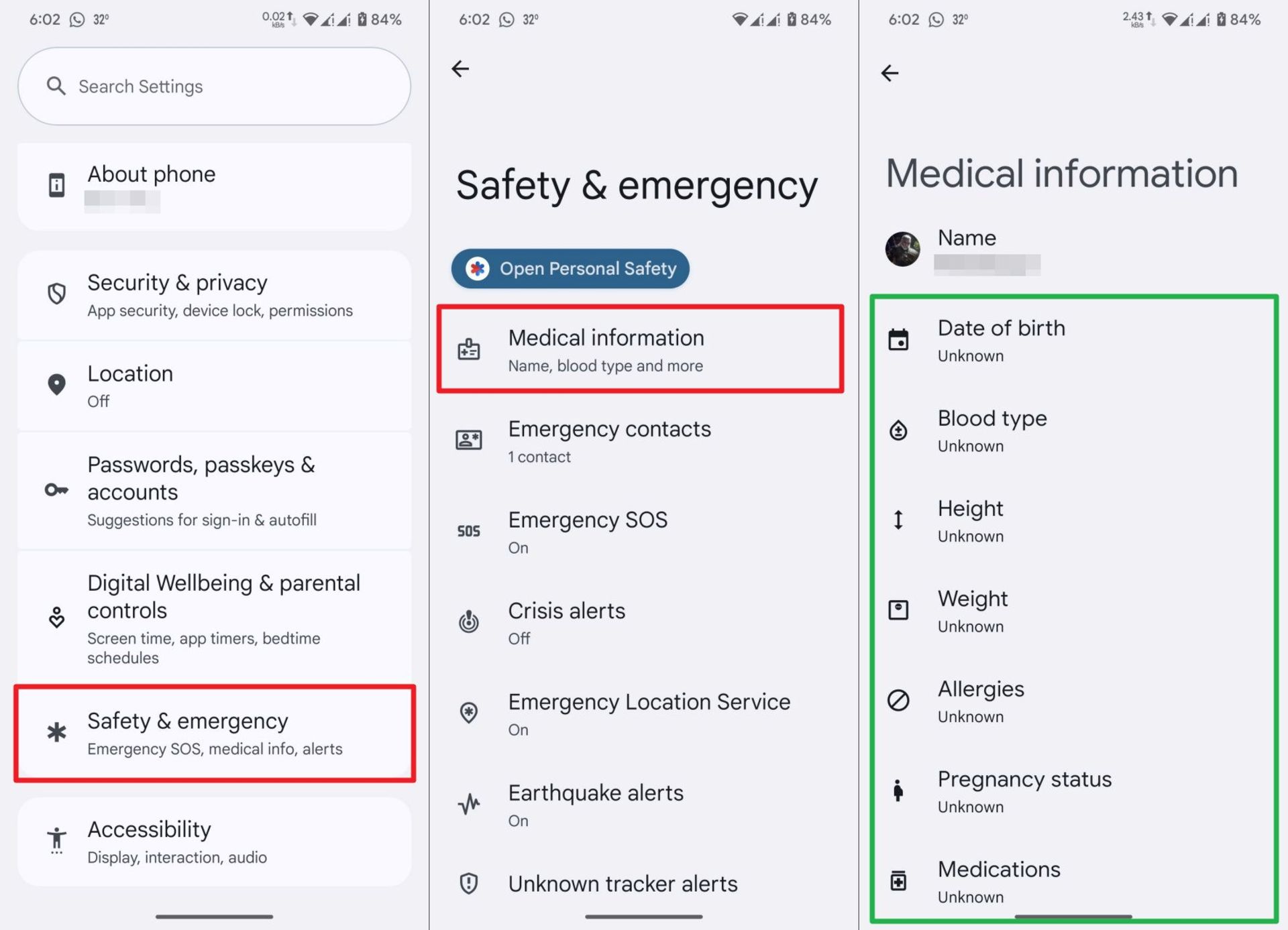
در گوشیهای گوگل پیکسل
گوشیهای پیکسل و بسیاری از مدلهای جدید اندروید از اپلیکیشن داخلی Personal Safety برای مدیریت تنظیمات اضطراری بهره میبرند.
- وارد تنظیمات (Settings) شوید.
- گزینهی Safety & emergency (ایمنی و شرایط اضطراری) را انتخاب کنید.
- به بخش Medical information (اطلاعات پزشکی) بروید و فیلدهای مربوط به گروه خونی، قد، وزن، آلرژیها، وضعیت بارداری، داروهای مصرفی و سایر موارد را تکمیل کنید.
- از پایین همین صفحه، گزینهی Change setting (تغییر تنظیمات) را بزنید و سپس گزینهی Show when locked (نمایش در حالت قفل) را فعال کنید تا این اطلاعات در مواقع نیاز قابل مشاهده باشند.
در گوشیهای سامسونگ
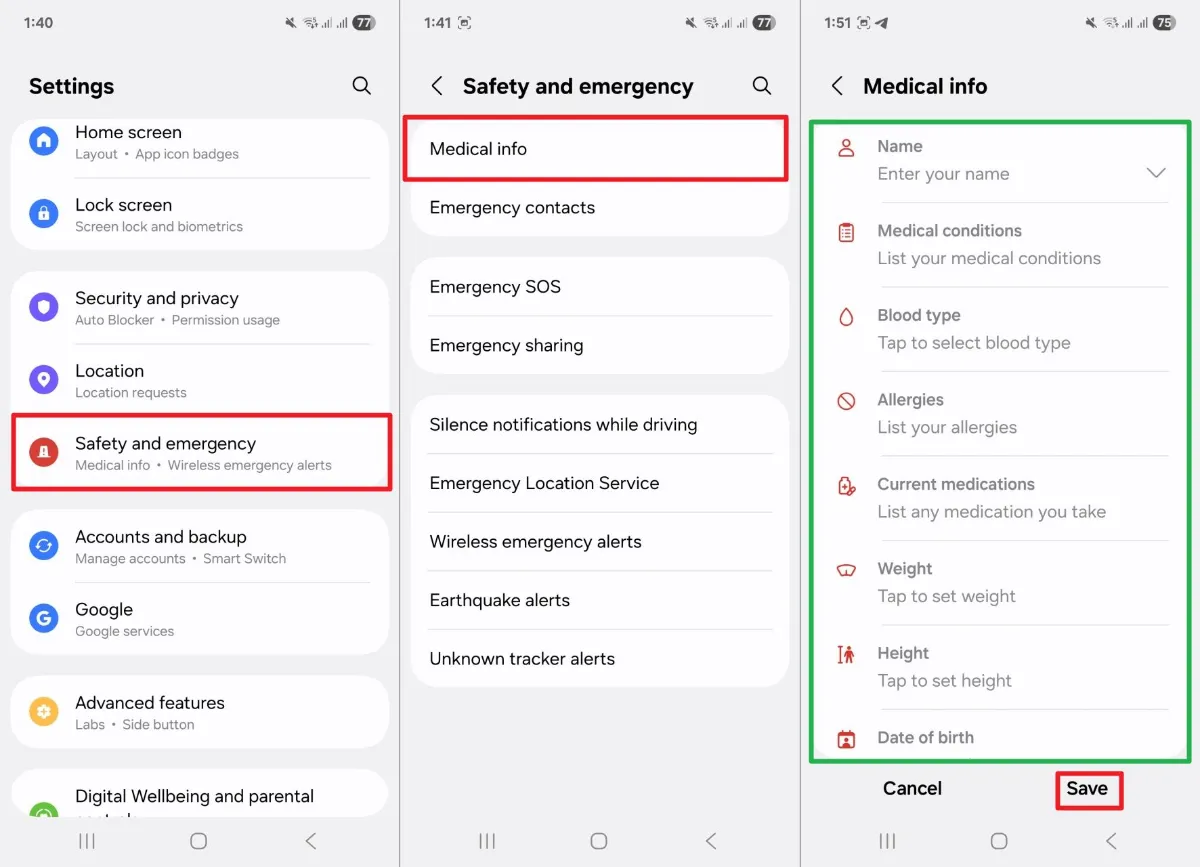
رابط One UI سامسونگ نیز در نسخههای اخیر ساختاری ساده و قابلفهم برای افزودن اطلاعات پزشکی در نظر گرفته است.
- وارد تنظیمات (Settings) شوید.
- به بخش Safety and emergency (ایمنی و شرایط اضطراری) بروید.
- گزینهی Medical info (اطلاعات پزشکی) را انتخاب کنید.
- اطلاعاتی نظیر شرایط پزشکی، داروهای مصرفی، آلرژیها و تماسهای اضطراری را وارد نمایید.
- در نهایت روی Save (ذخیره) بزنید.
- در صورت نیاز، قابلیت Emergency SOS را نیز فعالسازی کنید تا ارسال پیام و موقعیت مکانی به مخاطبین مشخص شده انجام شود.
در گوشیهای سامسونگ، به صورت پیشفرض تمامی اطلاعات پزشکی و مخاطبین اضطراری ثبتشده در صفحهی قفل قابل مشاهدهاند. برای غیرفعالسازی این قابلیت میتوانید از همان بخش Medical info اقدام کنید.
در گوشیهای شیائومی
در نسخههای جدید MIUI و رابط HyperOS در گوشیهای شیائومی، ساختار منوها شباهت زیادی به رابط پیکسل دارد و امکان افزودن اطلاعات پزشکی دقیقاً از همان مسیر فراهم شده است.
- وارد تنظیمات (Settings) شوید.
- به بخش Safety & emergency (ایمنی و شرایط اضطراری) بروید.
- گزینهی Medical information (اطلاعات پزشکی) را انتخاب کنید.
- اطلاعات مربوط به سلامت، داروها و مخاطبین اضطراری را وارد کرده و اطمینان حاصل کنید که گزینهی نمایش در قفل صفحه فعال باشد.
در برخی نسخههای قدیمیتر MIUI، ممکن است این مسیر متفاوت یا در دسترس نباشد. در این صورت، از گزینههایی مانند Owner Info در صفحهی قفل یا اپلیکیشنهای شخص ثالث برای درج اطلاعات استفاده کنید.
اضافه کردن اطلاعات پزشکی حیاتی در آیفون
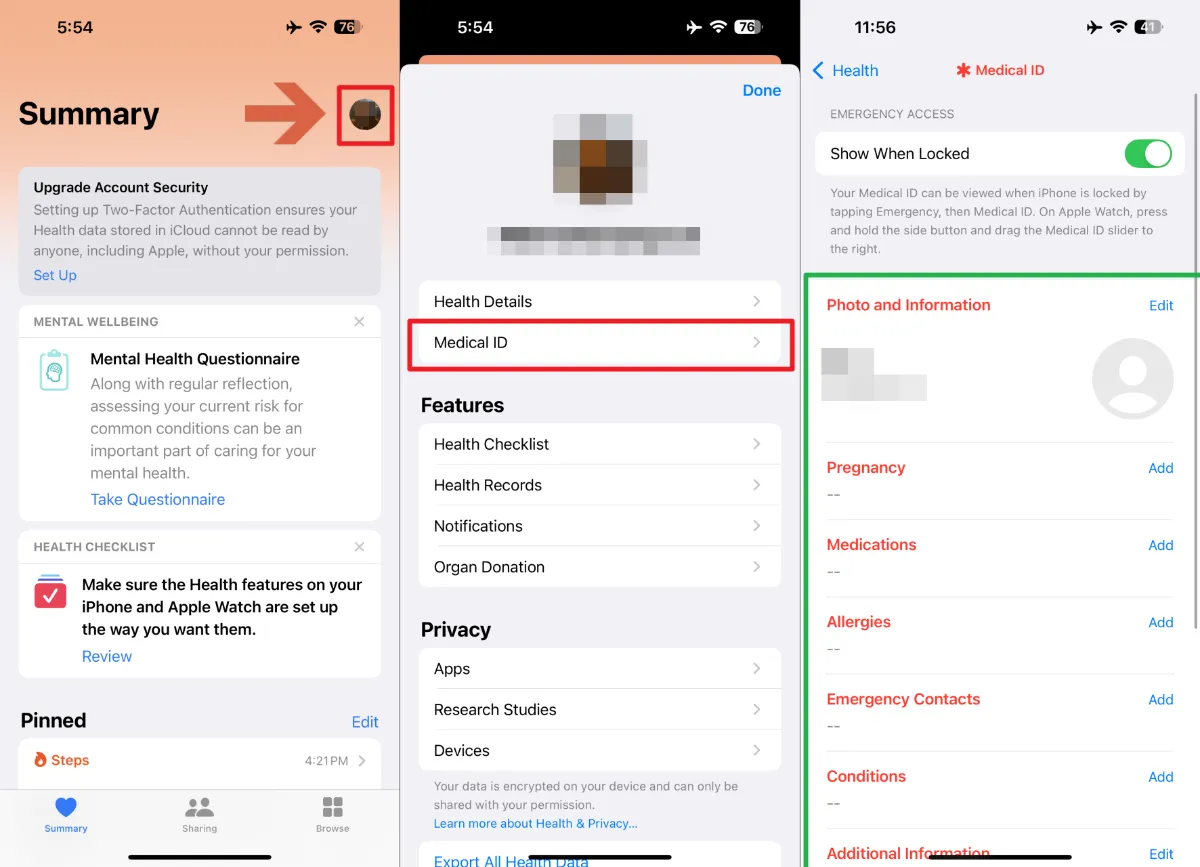
در آیفون، اپلیکیشن Health بهصورت پیشفرض برای مدیریت اطلاعات سلامت طراحی شده است. درون این اپلیکیشن، بخشی به نام Medical ID وجود دارد که به کاربران امکان میدهد اطلاعات پزشکی ضروری خود را ذخیره کنند. این اطلاعات از طریق صفحهی قفل و بدون باز کردن گوشی در دسترس خواهد بود.

- اپلیکیشن Health را باز کنید.
- در گوشهی بالا سمت راست، روی عکس پروفایل خود ضربه بزنید.
- گزینهی Medical ID را انتخاب نمایید.
- با انتخاب گزینهی Edit، اطلاعاتی مانند نام، سن، گروه خونی، بیماریهای زمینهای، آلرژیها، داروهای مصرفی، وضعیت بارداری و شماره تماسهای اضطراری را وارد کنید.
- گزینهی Show When Locked را فعال کنید تا اطلاعات در صفحهی قفل گوشی نمایش داده شود.
- همچنین میتوانید گزینهی Share During Emergency Call را فعال کنید تا این اطلاعات هنگام تماس اضطراری بهطور خودکار در اختیار امدادگران قرار گیرد.
روش دسترسی به اطلاعات پزشکی در شرایط اضطراری
پس از ثبت اطلاعات، دسترسی به آن توسط امدادگران یا سایر افراد حاضر در محل حادثه، از مسیرهای مشخصی امکانپذیر است:
- در اندروید: در صفحهی وارد کردن رمز عبور، ابتدا دکمهی Emergency را بزنید، سپس گزینهی Emergency info را انتخاب کنید. در گوشیهای پیکسل باید اسلایدر Emergency info را به چپ یا راست بکشید.
- در آیفون: در صفحهی وارد کردن رمز عبور، گزینهی Emergency و سپس Medical ID قابل مشاهده خواهد بود.